서류작업이나 각종 발표를 위해 필수적으로 사용되는 프로그램인 파워포인트 다운로드 방법 에 있어 필수적이라고 할 수 있는 루트를 두가지로 나눠 안내하여 드리려고 합니다. 내용을 꼭 끝까지 정독하시기를 바라며 자신에게 맞는 방법을 이용하여 무료 다운로드를 하시기 바랍니다.

1. Microsoft 정식 서비스를 이용하여 파워포인트 365서비스 이용하기
2. ISO파일을 다운로드 하여 바로 PC에 설치하기
3. 정품인증 관련된 팁
Microsoft 정식 서비스를 이용하여 파워포인트 365서비스 이용하기
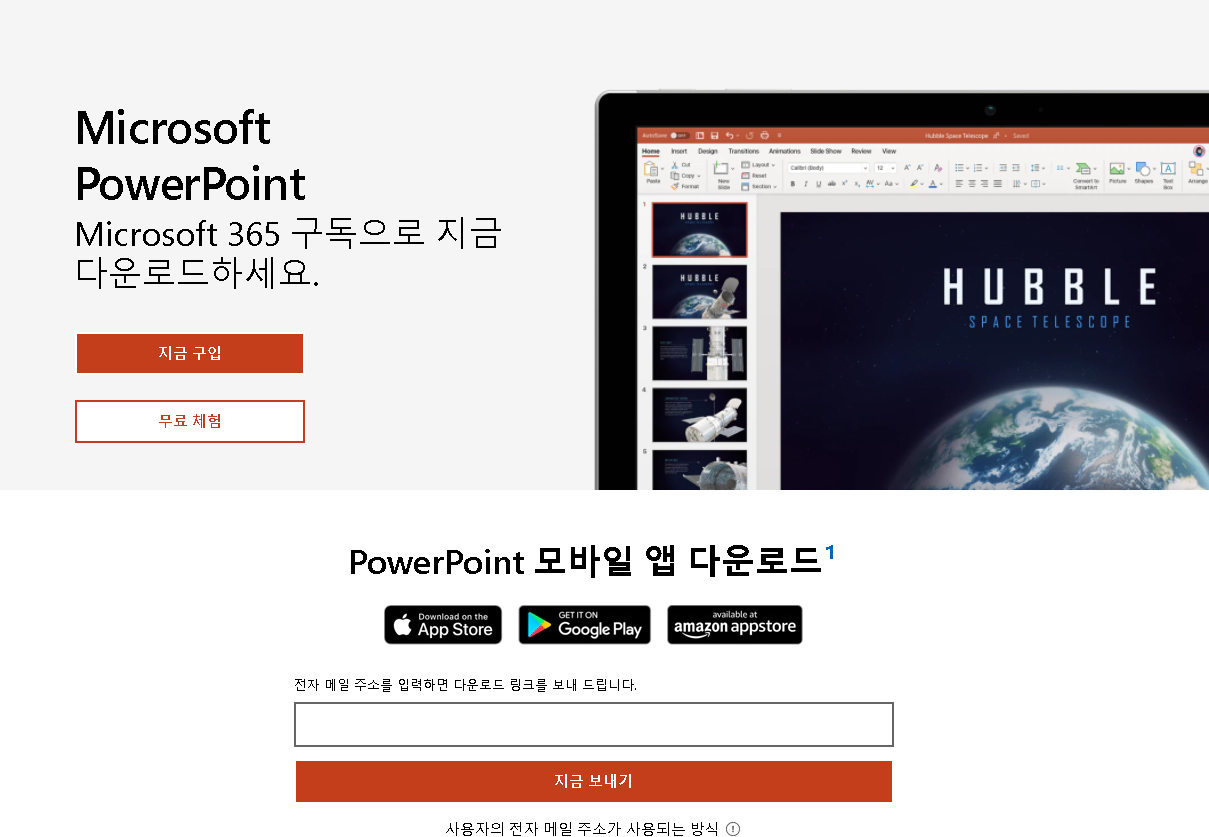
사이트로 이동하면 위와같은 메인페이지로 이동하여 파워포인트의 다운로드가 가능합니다. 우선은 이용용도에 따라 조금씩 달라지는데 개인적으로 이용할 것인지, 기업에서 이용할 것인지에 따라 다른 버전을 받으시면 되고 개인의 경우에도 단기적으로 이용할지 장기적으로 이용할 지에 따라 플랜을 결정하셔야 합니다.
마이크로소프트365 서비스 같은경우 초기 30일동안 무료로 구독이용을 하실 수 있지만 이후에는 유료플랜을 가입하여 이용해야 하는 월 구독 서비스 이기 때문에 단기적으로 파워포인트 작업을 해야 하는 경우에는 무료 체험만 진행하여 충분히 사용하고 구독을 미리 취소하시면 됩니다.
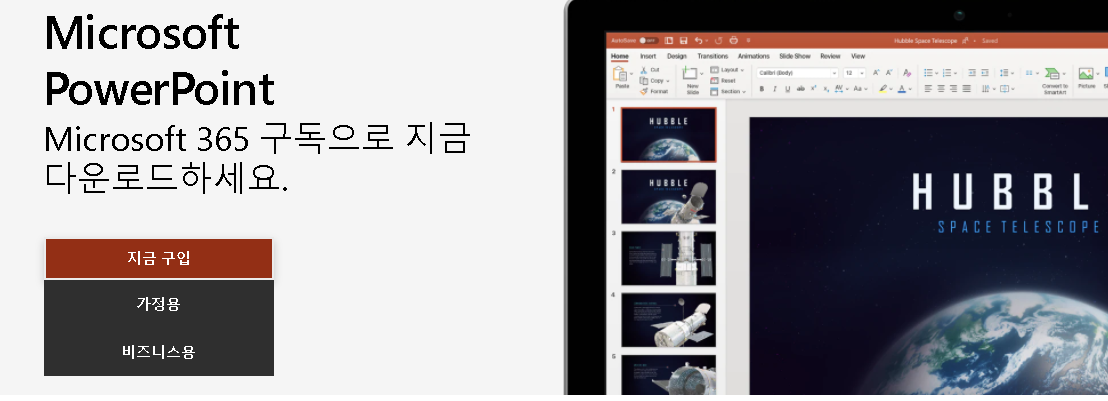
지금 구입이라고 되어 있는 부분에 마우스를 갖다대면 가정용과 비즈니스용으로 나뉘어 진것을 확인하실 수 있으며 용도에 따라 선택하여 주시면 됩니다.

무료체험을 진행하실 예정인 경우 하단의 무료체험에서 원하시는 항목을 클릭하여 주시면 됩니다.
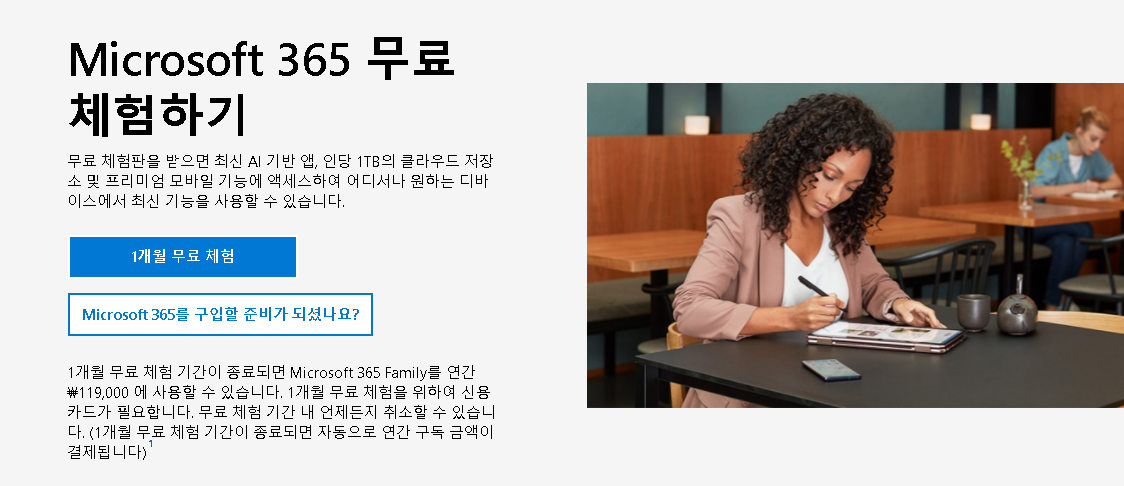
무료체험을 선택하여 페이지를 이동하면 위와같이 안내가 나옵니다. 처음 이용자의 경우 1개월의 무료체험이 가능하며 Mrcrosoft365의 무료 체험판을 받으실 경우 최신 AI를 기반으로 한 앱, 인당 1TB의 클라우드 저장소 및 프리미엄 모바일 기능에 엑세스 하여 어디서나 원하는 디바이스에서 최신 기능을 사용할 수 있다는 장점이 있습니다.
다만, 1개월의 무료체험기간이 종료되기 이전에 구독취소를 하지 않을 경우에는 연간 119,000원 이라는 이용료가 자동으로 결제되기 때문에 무료체험 기간내에 계속 구독서비스를 이용하실 것인지 무료체험만 이용할 것인지를 판단하여 구독 여부를 결정하시기를 바랍니다.
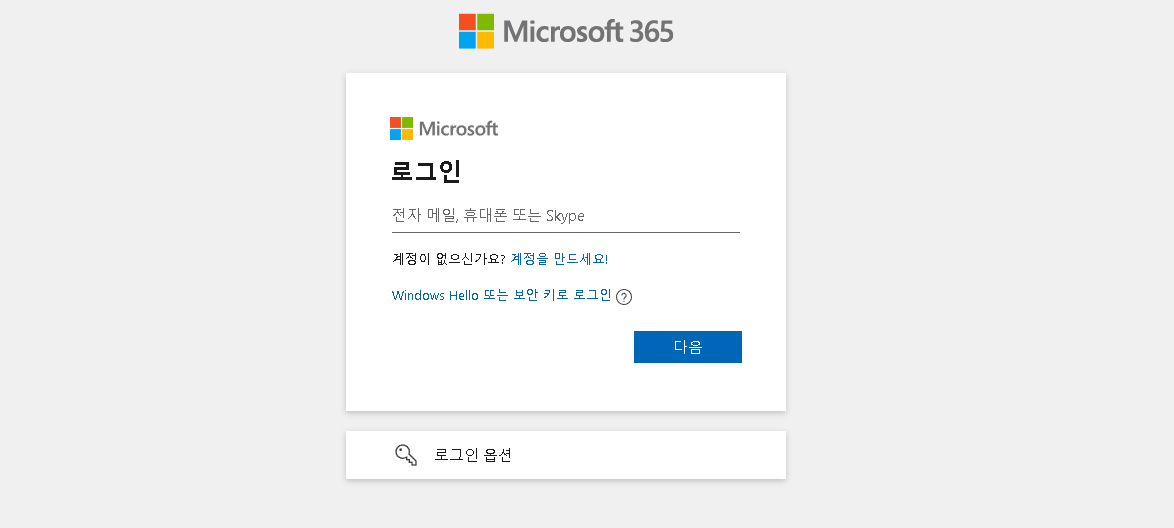
1개월 무료체험을 선택하시면 위와같이 로그인을 요구하는데요, 편한 로그인 옵션을 이용하여 개인 계정을 만드신 이후 로그인을 하면 바로 사용여부를 결정할 수 있습니다.

파워포인트 다운로드 방법으로 무료체험을 이용하기 위해서는 결제수단을 등록하여야 하는데요. 여기에 등록한다고 바로 결제되는 것이 아니니 걱정하지 않으셔도 됩니다.
다만, 한달의 무료체험기간이 모두 끝났음에도 불구하고 그대로 둔다면 이용료가 자동으로 결제되지 꼭 미리 확인하시기를 바랍니다.
ISO파일을 다운로드 하여 바로 PC에 설치하기
다음으로 안내드리는 파워포인트 다운로드 방법은 ISO파일을 직접 다운로드 받아 설치프로그램으로 PC에 파워포인트를 설치하는 방법입니다.
아주 간단한 방법으로 다운로드 및 설치가 가능하면 다음의 내용을 잘 확인하시기를 바랍니다.
HeiDoc.net: The Technology Treasure Chest
Here is a new tool from HeiDoc.net. Merge a large number of files, documents and images into a single PDF file with the new "Multi PDF Merger". A large number of document types is supported, such as Microsoft Office, images text files and PDF and PostScrip
www.heidoc.net
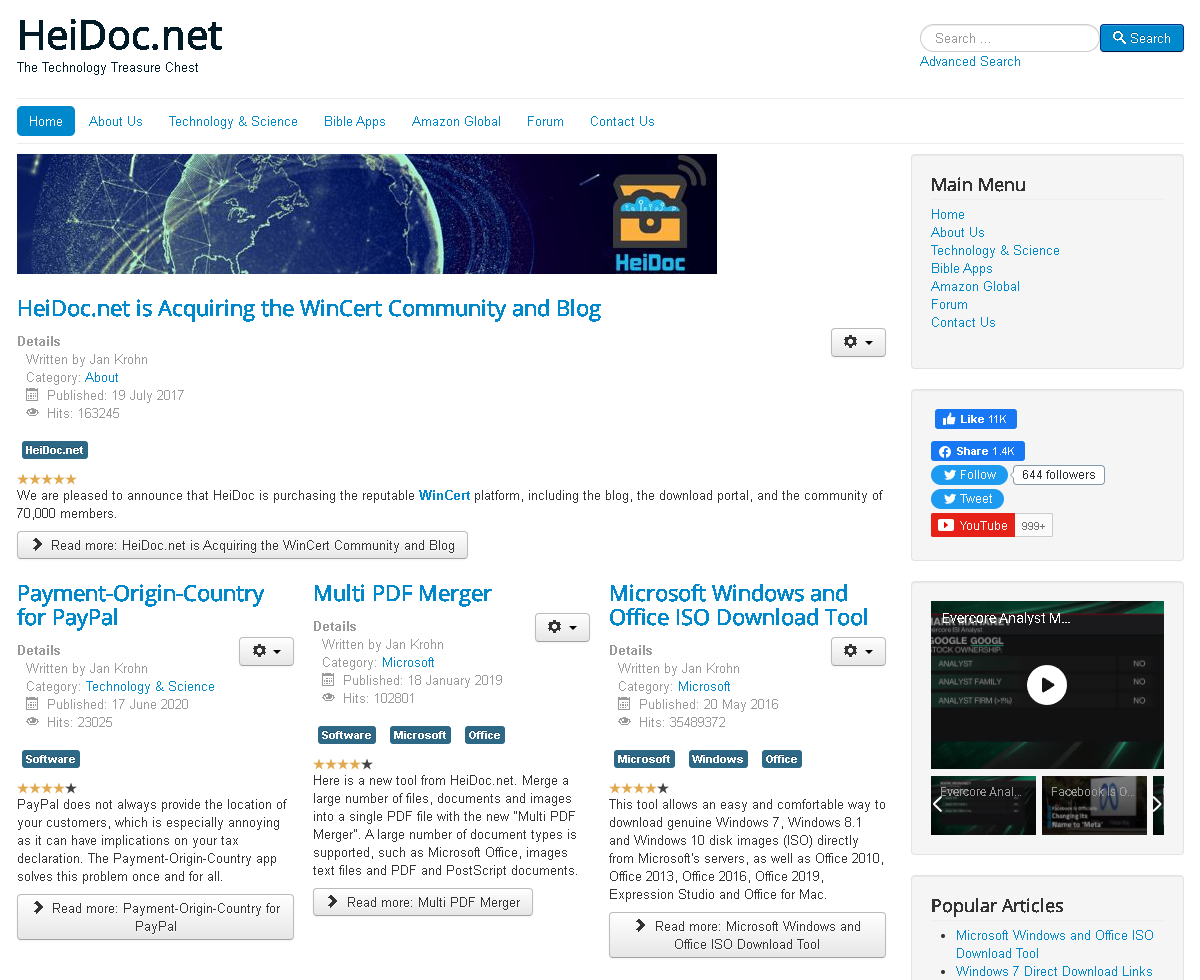
위에 제공해 드린 링크를 이용하여 위 사이트로 접속하면 다양한 프로그램을 다운받을 수 있는 사이트로 이동됩니다. 이 사이트에서 화면상 맨 오른쪽에 위치해 있는 마이크로소프트 ISO 다운로드 툴을 클릭하여 이동하시면 됩니다.
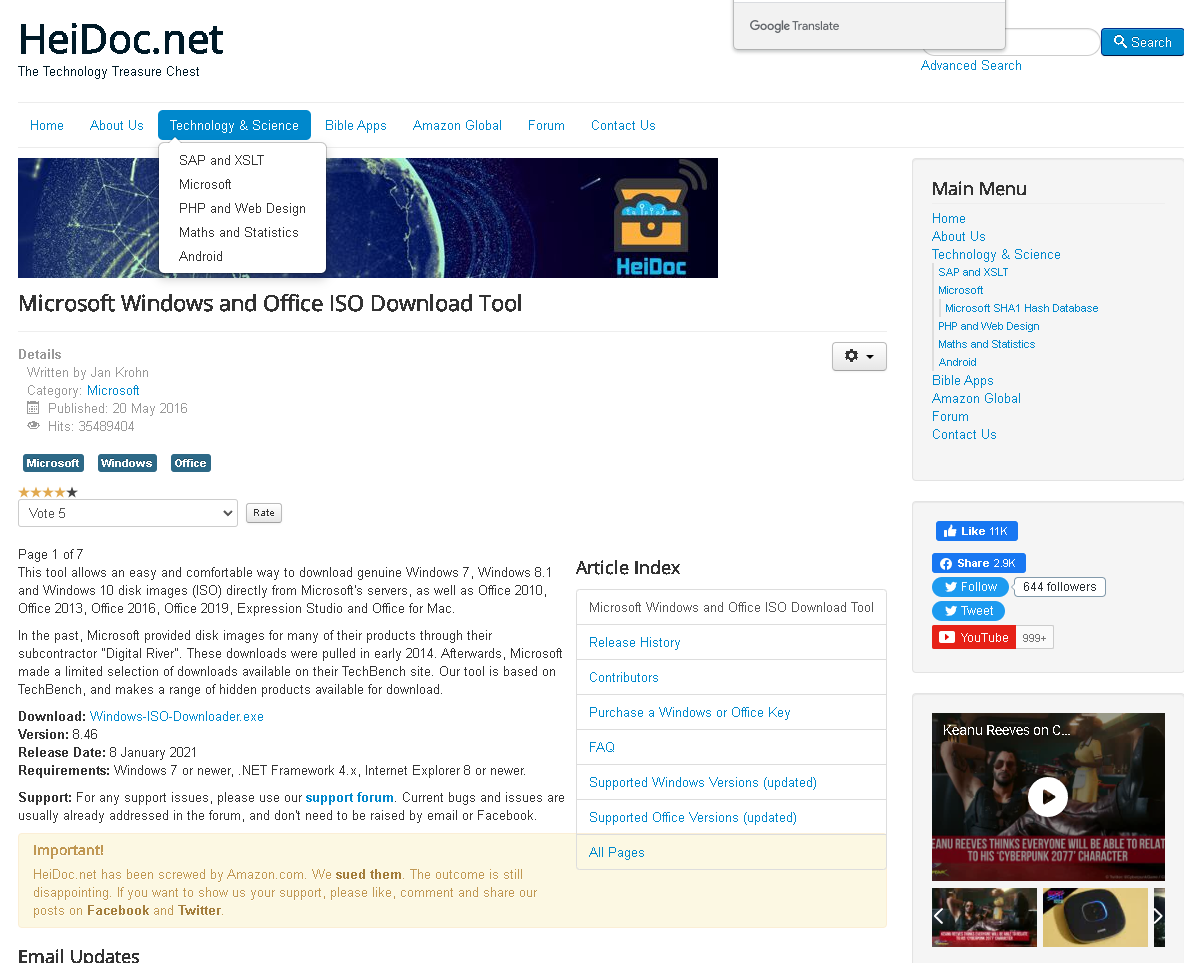
그러면 다음과 같은 페이지로 이동되는데요, 내용들을 무시하셔도 무방하면 중간쯤에 위치해 있는 'Download' 항목의 파란색 글씨를 클릭하여 다운로드를 시작하여 줍니다.

그러면 위와같이 설치파일이 다운로드 된 것을 확인하실 수 있습니다. 이 파일을 클릭하여 바로 실행시켜 줍니다.
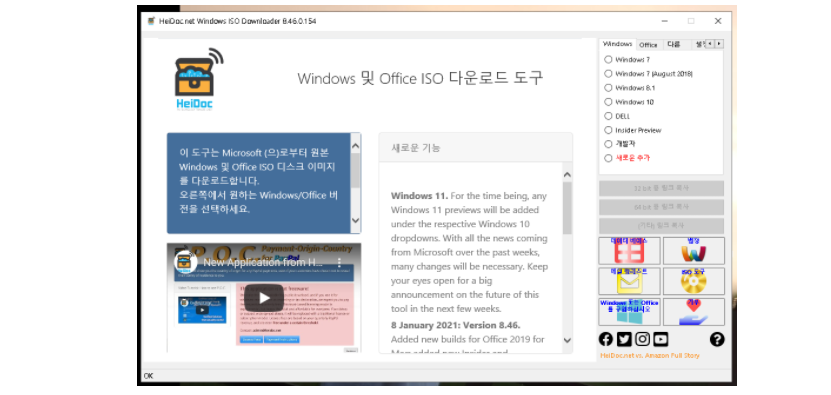
모든 다운로드가 완료되고 파워포인트 설치프로그램을 실행시키면 windows 및 office iso다운로드 도구라고 하는 프로그램이 실행되는 것을 확인하실 수 있습니다.
여기에서 오른쪽에 보시면 다양한 항목들이 존재하는데 상단의 탭 중 Office라고 되어 있는 부분을 클릭하여 줍니다.


Office를 클릭하여 넘어왔다면 원하는 파워포인트의 버전을 선택하여 주신다음 언어를 선택하고 '다운로드' 를 눌러 바로 다운을 진행하여 주시면 됩니다.

그러면 바로 파워포인트 ISO파일이 다운로드 되는데요, 이 파일을 실행시켜 주면 선택하신 버전의 파워포인트가 컴퓨터에 설치됩니다.
정품인증 관련된 팁
위의 파워포인트 다운로드 방법 을 통해 PC에 설치까지 모두 완료되고 나면 바로 프로그램을 사용하실 수 있는데요, 정품인증이 되어 있지 않기 때문에 정품인증을 하라는 문구가 지속적으로 나올것입니다.
만약 크게 신경쓰이지 않는 분들은 일반적인 기능을 사용할 수 있으니 그대로 사용하셔도 무방하며 이 부분이 신경쓰여 정품인증을 하고 싶은 분들은 인터넷에 '파워포인트 정품인증' 을 검색하여 따라하는 방법과 온라인 중고 판매처에서 판매하고 있는 파워포인트 정품인증 키를 구매하여 인증하는 방법이 있습니다.
온라인에서 대량으로 판매되고 있는 중고 정품인증키를 구매하시면 저렴하게 정품인증이 가능하니 이 점 참고하시면 좋을 것 같습니다.


피망 뉴맞고 바로가기 최신
현재 모바일 다운로드 이용자가 1000만명이 넘어가는 피망 뉴맞고 같은경우 오래전부터 꾸준한 인기를 보여주고 있는 스마트폰 게임 중 하나라고 할 수 있습니다. 여러사이트에서 게임 맞고 서
tismoney13.com
한게임 바둑 바로가기 최신
오랜시간이 지나도 꾸준히 사랑받고 있는 컴퓨터 게임 중 하나인 바둑은 온라인이나 오프라인 가리지 않고 인기가 많은 게임 중 하나입니다. 전략 및 전술을 공부하는데 있어서도 도움이 되고
tismoney13.com
디즈니플러스 가입 및 가격 꿀팁대방출
많은 분들이 기대하고 있던 새로운 OTT 플랫폼인 디즈니 플러스가 11월 12일 국내 오픈하였습니다. 넷플릭스의 대항마라고도 불리우는 디즈니 플러스 같은 경우 디즈니 자체의 방대한 컨텐츠와
tismoney13.com
'생활정보' 카테고리의 다른 글
| 알PDF파일 무료 다운로드 최신 (0) | 2021.11.19 |
|---|---|
| 엑셀 무료 다운로드 최신버전 (0) | 2021.11.19 |
| 피망 뉴맞고 바로가기 최신 (0) | 2021.11.18 |
| 한게임 바둑 바로가기 최신 (0) | 2021.11.18 |
| 디즈니플러스 가입 및 가격 꿀팁대방출 (0) | 2021.11.17 |


댓글